Configuração do Miro
1. Escolha do responsável pelo Miro
O grupo deve eleger um único integrante para ser o responsável pela gestão dos boards no Miro.
Critérios de escolha: maior facilidade com informática e ferramentas digitais, maior familiaridade com o Miro.
Responsabilidades desse integrante: criar o espaço de trabalho, duplicar o board modelo e compartilhar o link de edição com o grupo.
Importante
Todos os demais integrantes poderão visualizar e editar o board normalmente. A restrição é apenas para evitar confusão na administração dos boards.
2. Criar um novo espaço de trabalho (workspace)
- Acesse o Miro em miro.com e faça login na sua conta institucional @unemat.br.
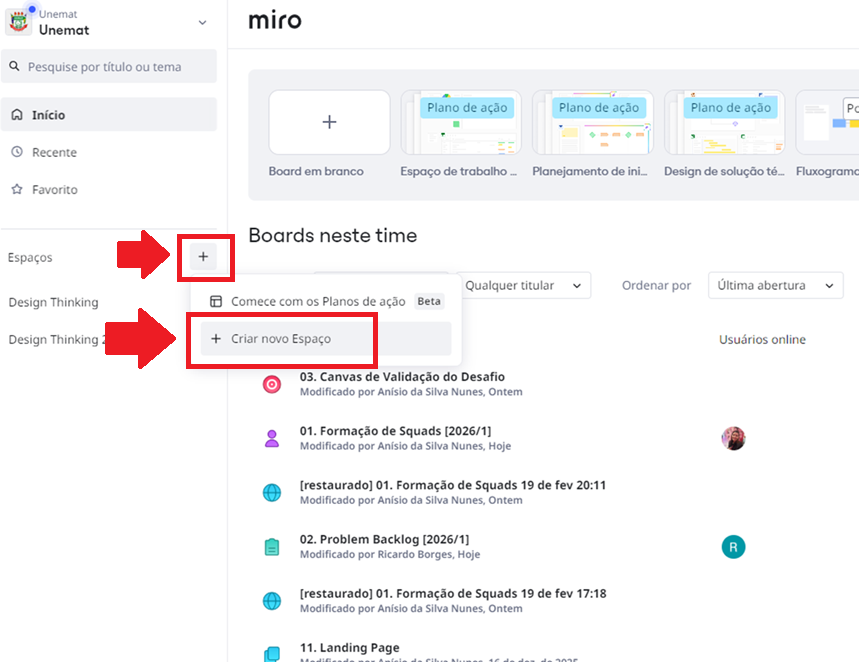
- No painel lateral esquerdo, localize o nome do seu workspace atual (geralmente no topo da barra lateral).
- Clique no ícone "+" na barra lateral esquerda.
- Clique em "Criar um novo Espaço".
- Nomeie o espaço de trabalho com o nome do seu grupo/time (ex.:
Grupo 3 - Nome do Projeto). - Clique em "Criar" para confirmar.
- Pronto. Agora você tem um workspace dedicado ao grupo para organizar todos os boards da disciplina.
Dica
Use um nome claro e padronizado para que todos identifiquem facilmente o espaço do grupo.
3. Duplicar o board modelo do professor
- Acesse o link do board modelo enviado pelo professor.
- O board modelo estará em modo somente visualização, você não pode e não deve editá-lo diretamente.
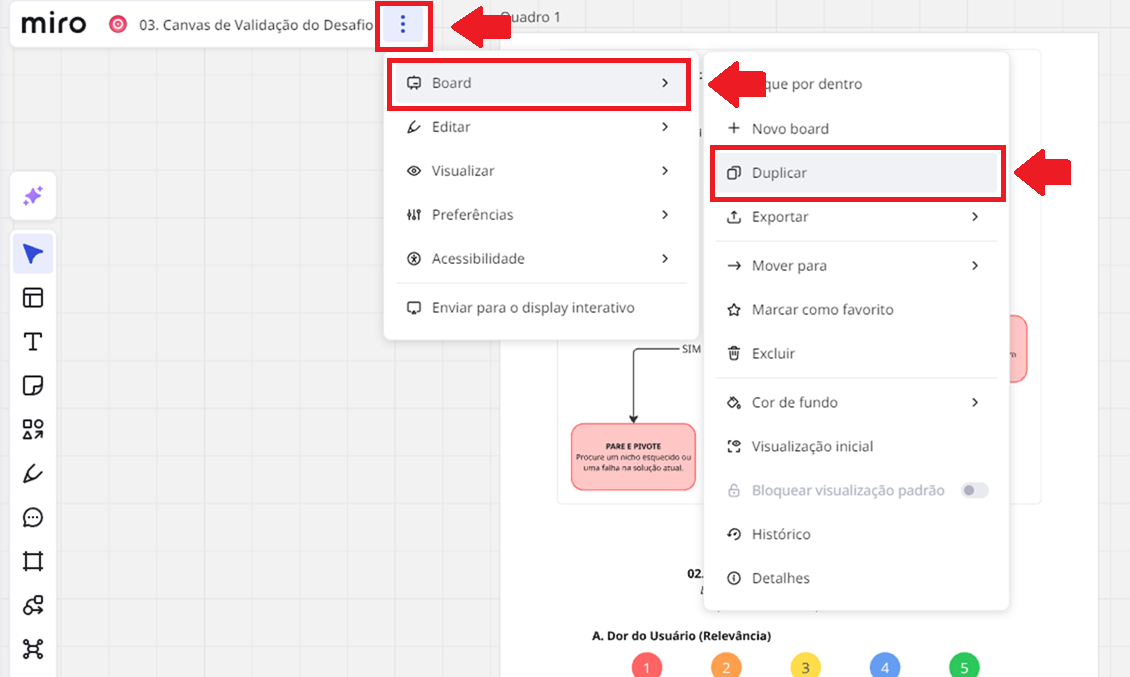
- Para duplicar: clique no título do board no canto superior esquerdo (ou no menu com os três pontinhos verticais
...) e procure a opção "Duplicar". Alternativamente, no painel inicial do Miro, localize o board modelo na sua lista de boards, clique nos três pontinhos (...) sobre ele e selecione "Duplicar". - Uma cópia do board será criada na sua conta com o nome "Cópia de [nome original]".
- Renomeie a cópia com o nome do seu grupo (ex.:
Grupo 3 - Canvas de Projeto).
Atenção
Nunca edite o board original do professor. Todas as alterações devem ser feitas apenas na cópia/duplicata. O modelo original serve como referência e estará bloqueado para edição.
4. Mover o board para o espaço de trabalho do grupo
- Vá para a página inicial do Miro (dashboard).
- Localize o board duplicado (a cópia que você acabou de criar).
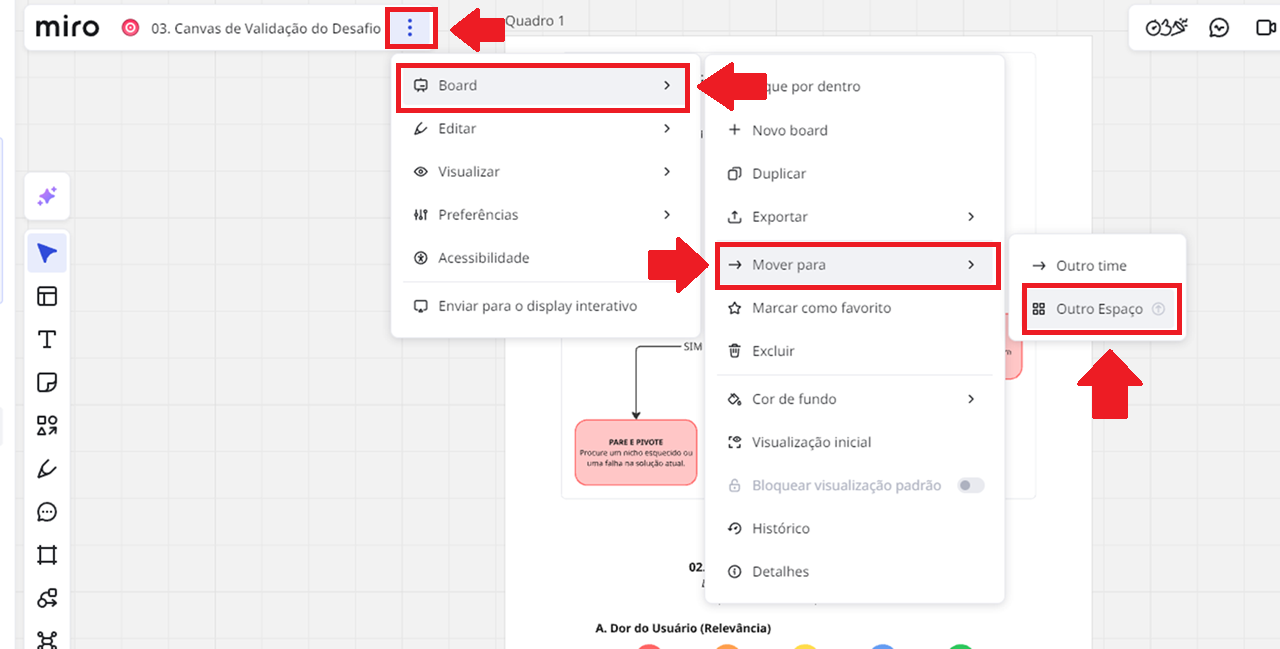
- Clique nos três pontinhos verticais (
...) no canto do card do board. - Selecione "Mover para".
- Escolha o espaço de trabalho com o nome do grupo criado no passo 2.
- Confirme a ação.
- O board agora estará organizado dentro do workspace correto do grupo.
Dica
Após mover, acesse o workspace do grupo pelo painel lateral e verifique se o board aparece lá corretamente.
5. Compartilhar o board com os integrantes do grupo
- Abra o board duplicado (a cópia do grupo).
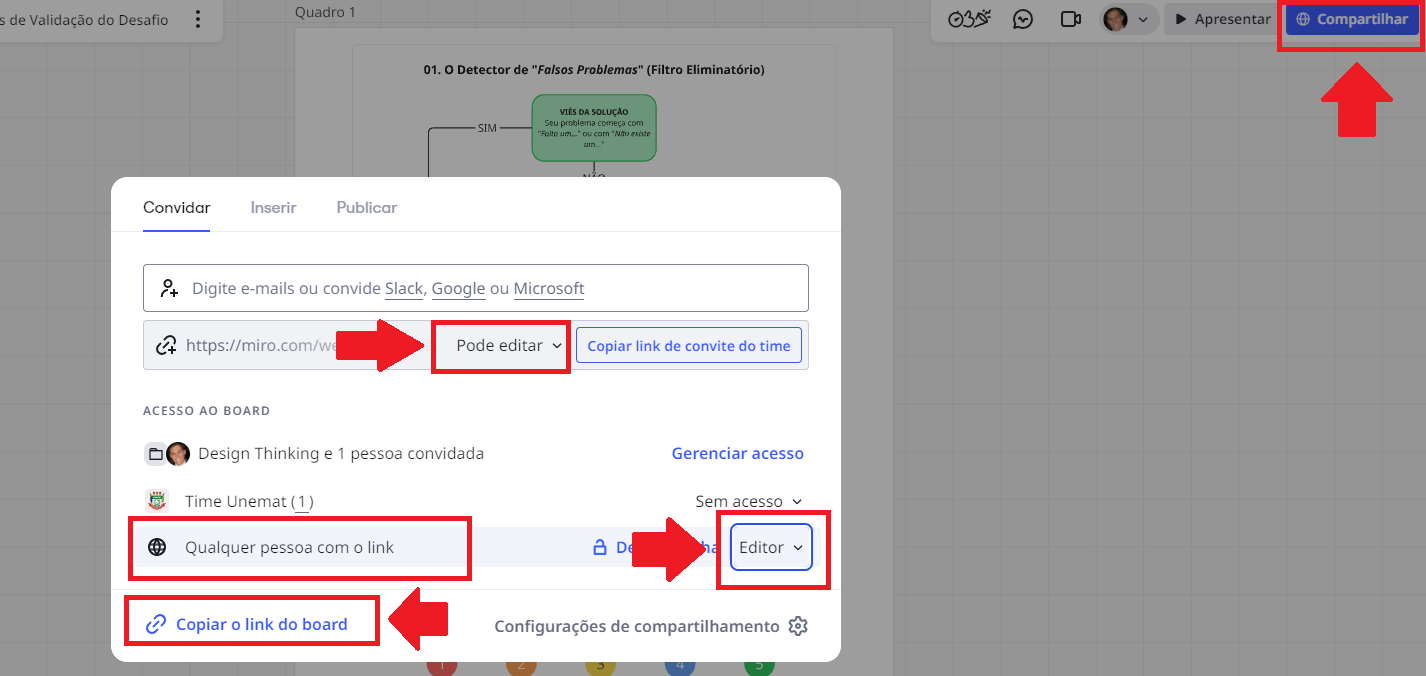
- Clique no botão "Share" / "Compartilhar" no canto superior direito.
- Na janela de compartilhamento, localize a seção de configurações de link.
- Altere a permissão do link para "Anyone with the link can edit" / "Qualquer pessoa com o link pode editar".
- Copie o link gerado.
- Envie o link para todos os integrantes do grupo.
- Peça para cada integrante abrir o link e verificar se consegue editar (mover elementos, adicionar sticky notes, etc.).
Importante
Certifique-se de que a permissão é de edição, e não apenas de visualização. Boards com permissão "can view" não permitem que os colegas façam alterações.
6. Problemas comuns e como solucioná-los
"Meus colegas não conseguem editar, apenas visualizar"
Causa provável: o link foi compartilhado com permissão de "view" (visualização).
Solução: o responsável deve acessar Share, alterar a permissão do link para "can edit" e reenviar o link ao grupo.
"O board sumiu / não encontro o board"
Causa provável: o board pode estar em outro workspace ou na área "Starred" / "Recent".
Solução: use a barra de busca no topo do dashboard do Miro.
Verifique também se está no workspace correto (painel lateral esquerdo).
"Não consigo criar um novo workspace / time"
Causa provável: limitação do plano gratuito do Miro (o plano free permite participar de times, mas pode ter restrições para criar múltiplos).
Solução: tente usar a conta com e-mail institucional (plano educacional do Miro).
Caso não resolva, organize os boards dentro do workspace padrão com nomes claros.
"Aparece uma mensagem pedindo para fazer login ou criar conta"
Causa provável: o colega que recebeu o link não tem conta no Miro.
Solução: o integrante precisa criar uma conta no Miro (pode usar o e-mail institucional ou pessoal) antes de acessar o link de edição.
"Alguém do grupo apagou conteúdo sem querer"
Causa provável: com link de edição aberto, qualquer pessoa pode modificar o conteúdo.
Solução: use Ctrl + Z para desfazer.
O Miro também possui histórico de versões: acesse pelo menu ... do board e escolha "Version history" para restaurar uma versão anterior.
Resumo rápido das etapas
- Escolher o responsável pelo Miro no grupo.
- Criar um espaço de trabalho com o nome do grupo.
- Duplicar o board modelo (nunca editar o original).
- Mover a cópia para o workspace do grupo.
- Compartilhar o link com permissão de edição para todos.
- Verificar se todos conseguem acessar e editar.